
【参加レポート】高校生が先生!Excel「スピル」勉強会で基本から応用まで学んできた
先日、Excel・VBA総合コミュニティ「Excel-Fun」が主催する記念すべき「第1回 スピル勉強会」に参加してきました。この記事では、その内容をぎゅっと凝縮してお届けします。

イベントが開催されたのは2025年8月8日(金)の21:00から。司会の和風スパさんによる登壇者紹介で、いきなり驚きの事実が明かされました。なんと、今回先生役を務めてくださる「ぷりずむぷろぐらむ」さんは、現役の高校生だというのです!会場(Zoom)からは驚きと期待のチャットが飛び交い、和やかな雰囲気で勉強会はスタートしました。
この記事は、勉強会の内容を初心者の方にも分かりやすく要約したものです。当日参加できなかった方、内容をもう一度復習したいという方のための備忘録として、ぜひご活用ください。
スピルとは?Excel操作が劇的に変わる新常識

勉強会の第1部では、まず「スピル」という機能の基本的な概念から解説が始まりました。
スピルは、Microsoft 365およびExcel 2021以降のバージョンで利用できる新しい数式の仕組みです。ちなみに、買い切り版であるOffice 2016および2019の延長サポートは2025年10月14日に終了します。このことからも、スピルは単なる新機能ではなく、これからのExcelの標準となっていく必須スキルと言えるでしょう。
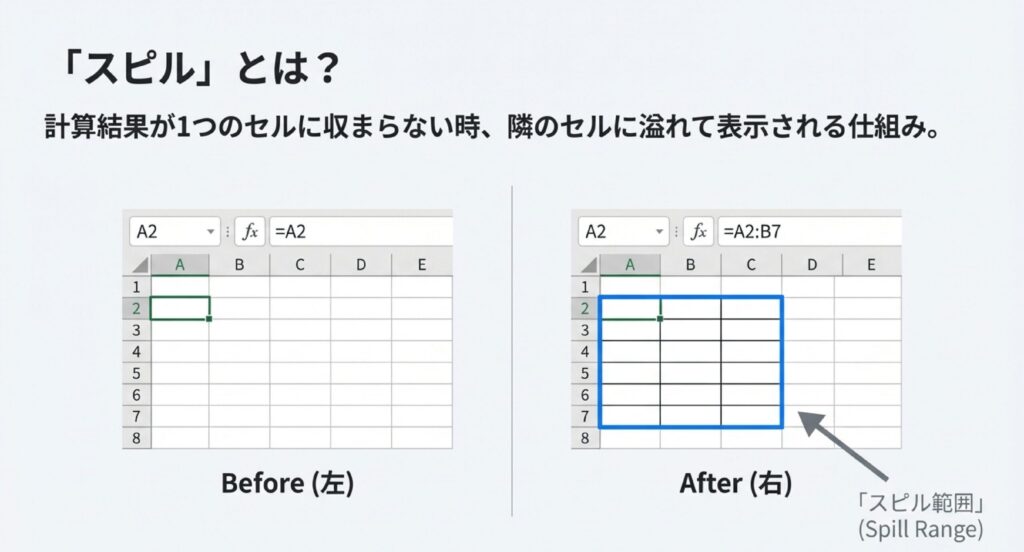
ぷりずむさんのデモによると、例えば今まで=A2のように単一のセルを参照していた数式を、=A2:B7のように範囲で指定すると、数式を入力したセルだけでなく、隣接するセルにも結果が自動的に「あふれ出して(Spill)」表示されます。これが「スピル」です。
スピルに対応していない旧バージョンのExcelでは、この操作をすると#VALUE!エラーが表示されてしまいました。この違いだけでも、スピルがいかに画期的な機能であるかが分かります。
面倒な「絶対参照」が不要に! 日常計算での活用法
次に、日常的な計算でスピルがどう役立つのか、具体的な例が示されました。
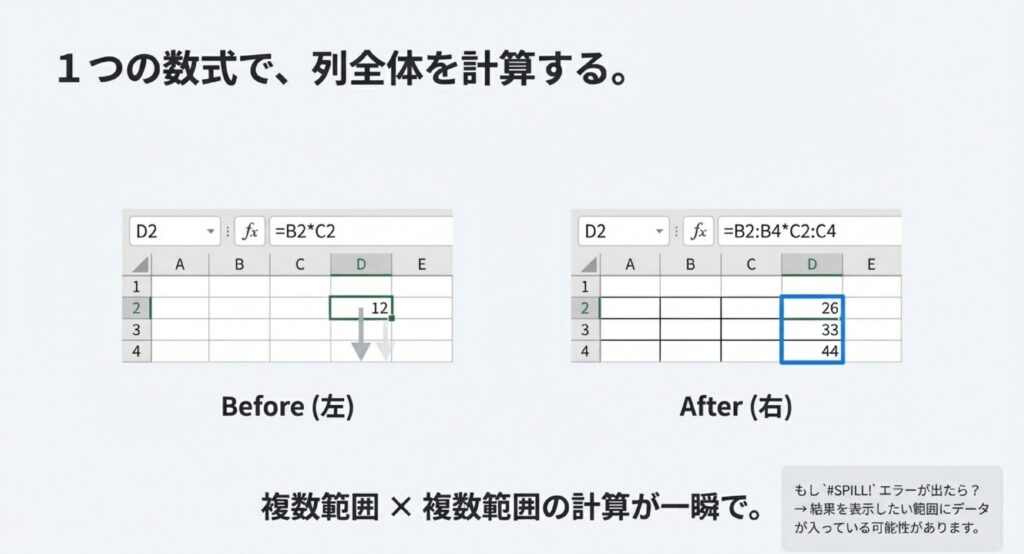
従来のExcelでは、商品の価格と数量を掛け算して金額を出す場合、まず1行目の数式を作り、それをオートフィルで最終行までコピーするのが一般的でした。消費税率など、特定のセルを固定したい場合は$G$2のように「絶対参照」を使う必要があり、初心者にとっては少し複雑な作業でした。
しかし、スピルを使えばこの作業が劇的にシンプルになります。数式はたった一つ、=B2:B4*C2:C4のように計算したい範囲全体をそれぞれ指定するだけ。これだけで、すべての計算結果が一気に表示されます。
ただし、ここで一つ注意点が。スピルで結果を表示したい範囲に、もし他の文字や数式が入力されていると、#SPILL!エラーが表示されます。これは「結果を書き出したいのに、場所が塞がっていて邪魔だよ!」というExcelからのサイン。邪魔なデータを削除すれば、正しく結果が表示されます。
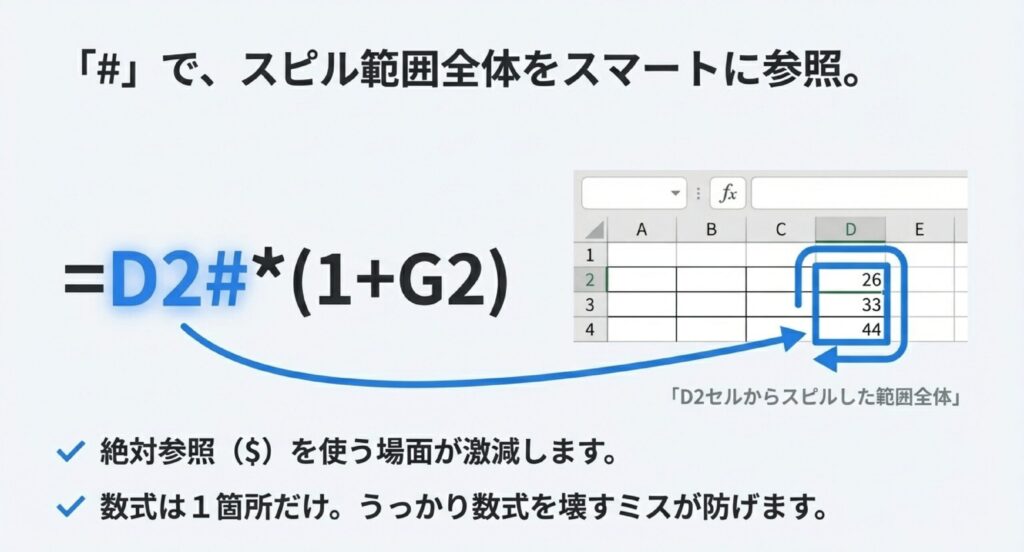
さらに便利なのが、スピル範囲を参照する「D2#」という記法です。これは「D2セルからスピルしている範囲全体」を意味します(読み方はシャープではなく「ハッシュ」です)。これを使うと元のデータ範囲の行数が変わっても、関連する数式が自動で追従してくれるため、非常に柔軟な数式が作れます。
ぷりずむさんが教えてくれたスピルのメリットをまとめると、以下の2点に集約されます。
- 絶対参照を使う場面が激減し、直感的に数式が作れるようになる。
- 数式が先頭のセル1つに集約されるため、一部の数式だけ誤って書き換えてしまうミスを防ぎ、安全性が向上する。
応用編:関数を組み合わせて作る「動的クロス集計表」
第2部では、関数とスピルを組み合わせた、より実践的なテクニックが紹介されました。和風スパゲッティさんが用意した、あらかじめ「テーブル化」された売上データを使って、動的なクロス集計表を作成するデモンストレーションです。(データをテーブル化しておくのは、範囲が自動で拡張されるなどスピルと相性抜群のベストプラクティスです!)
UNIQUE, SORT, SUMIFS:集計作業を完全自動化
まず、集計表の「行見出し」となる取引先リストを作成します。
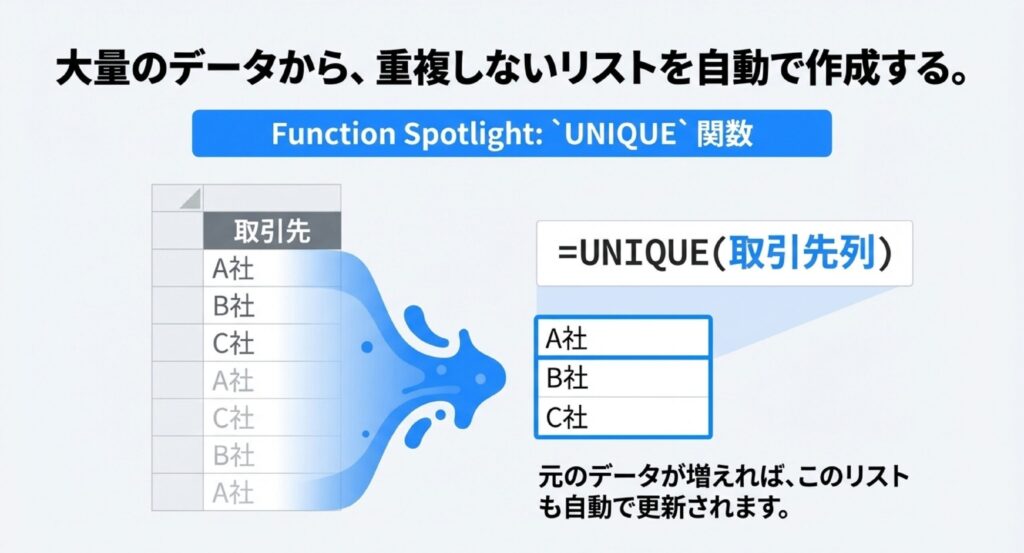
UNIQUE関数:重複のないリストを自動で作成できます。=UNIQUE(取引先列)と入力するだけで、データ内にある取引先名がユニークな状態で一覧表示されます。
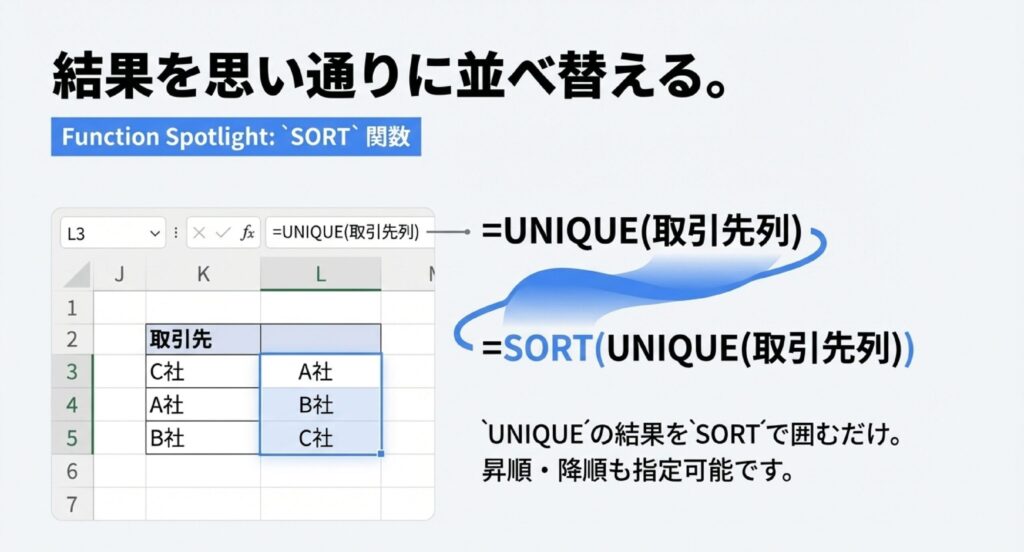
SORT関数:UNIQUE関数の結果を=SORT(UNIQUE(...))のように囲むことで、リストを自動で並べ替えることができます。SORT関数は標準で昇順に並べ替えますが、引数を設定すれば降順にしたり、行ではなく列を基準に並べ替えたりすることも可能です。
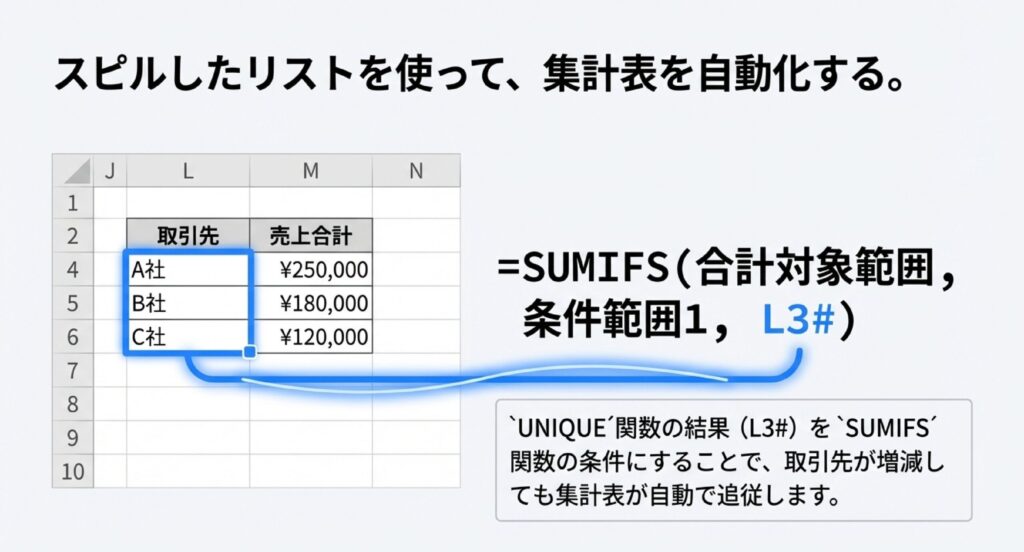
SUMIFS関数: ここがスピルの真骨頂です。従来は1つの条件で集計していたSUMIFS関数ですが、条件の引数に先ほど作成したリストのスピル結果(例:L3#)を指定します。すると、リストのすべての項目に対する集計結果が一度にスピルで表示されるのです。これにより、元のデータに新しい取引先が増えても、集計表が自動で更新されるようになります。
TOROW関数で見出しを横展開!一瞬で表が完成
次はいよいよ、縦と横の項目を掛け合わせたクロス集計表の作成です。
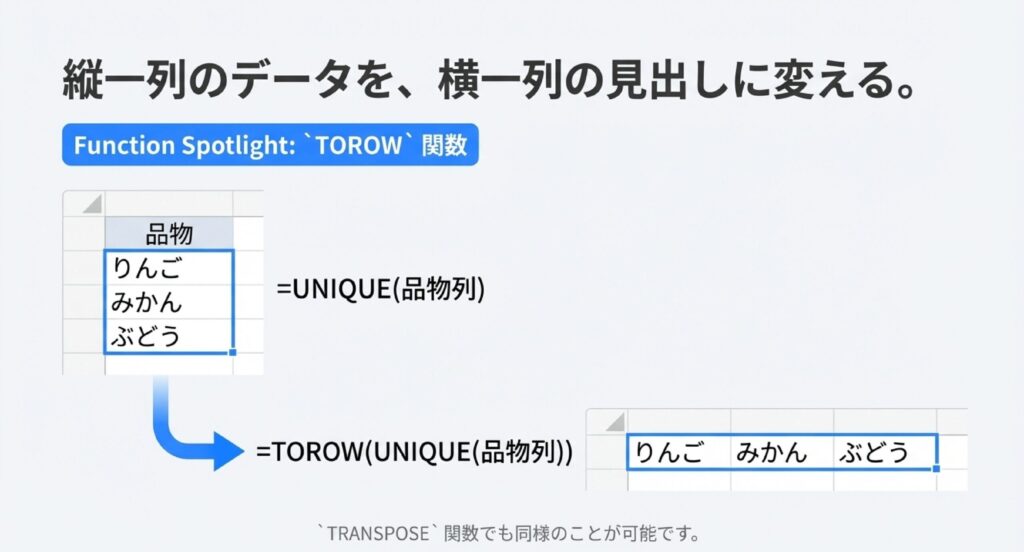
「列見出し」として品物リストを横方向に並べるため、UNIQUE関数で取得した縦のリスト(配列)をTOROW関数で囲みます。TOROW関数は、縦の配列を横1行の配列に変換する機能を持っています(同様の機能を持つTRANSPOSE関数もあります)。これで見出しの準備は完了です。
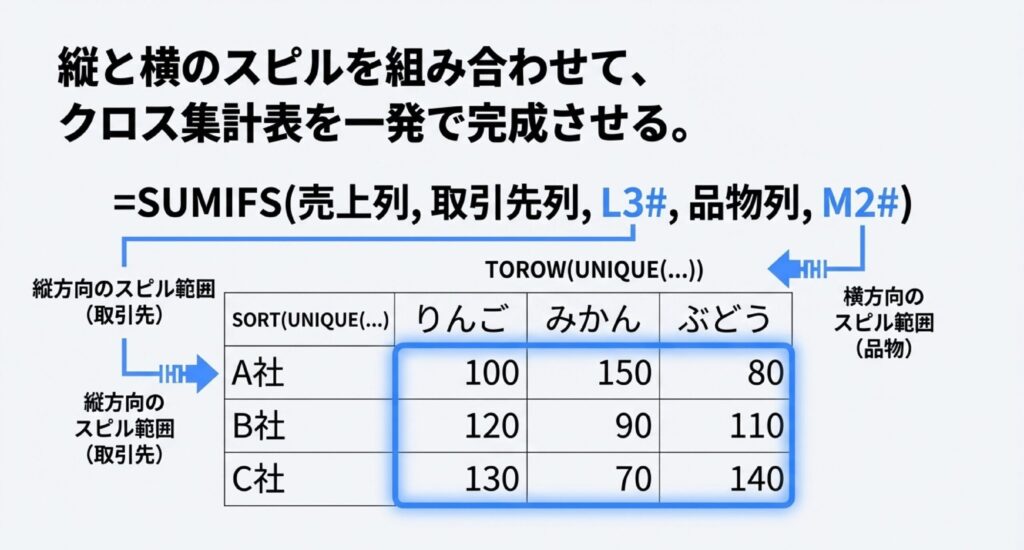
そして、この勉強会のハイライトとも言える瞬間が訪れました。SUMIFS関数の条件に、縦方向のスピル範囲(取引先リスト:L3#)と、先ほど作成した横方向のスピル範囲(品物リスト:M2#)を同時に指定します。
すると、縦×横の集計表全体の結果が一気にスピルで表示され、瞬時に動的なクロス集計表が完成しました。これには参加者からも感嘆の声が上がっていました。
XLOOKUP関数で集計対象を切り替える
応用編はさらに続きます。ドロップダウンリストで「売上」や「個数」を選ぶと、集計内容が瞬時に切り替わる、よりインタラクティブなレポートの作り方です。
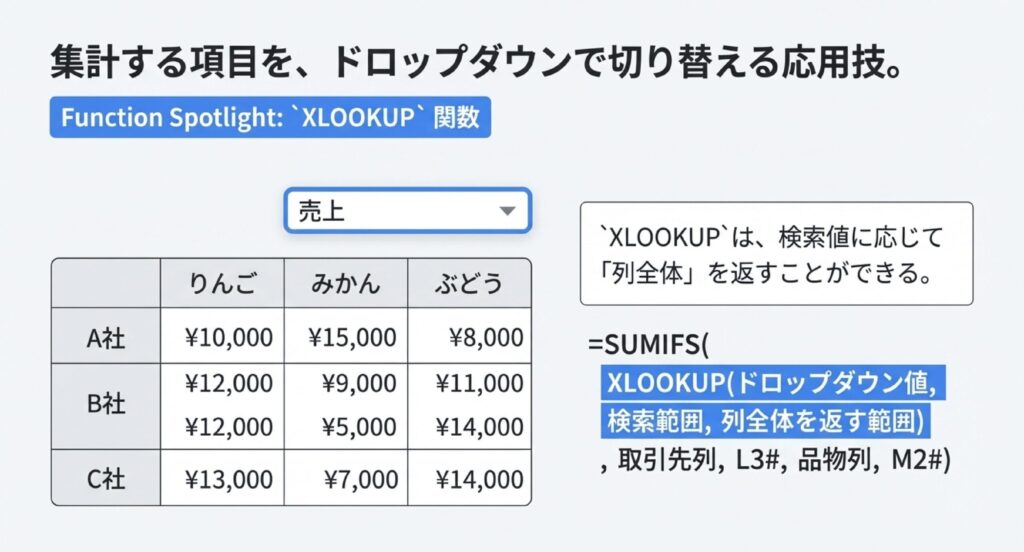
ここで登場するのがXLOOKUP関数。この関数には「検索値に一致する列全体を返す」という非常に強力な特徴があります。
この特徴を利用し、SUMIFS関数の合計対象範囲の引数の中に、XLOOKUP関数を組み込みます。こうすることで、ドロップダウンリストの選択に応じてXLOOKUPが返す列(「売上」列や「個数」列)が変わり、SUMIFS関数の集計対象も動的に切り替わるという仕組みです。言葉だけだと少し複雑に聞こえますが、構造は以下のようになっています。
=SUMIFS( 合計対象範囲, 条件範囲1, 条件1, 条件範囲2, 条件2 )

↓ XLOOKUPを組み込むと…

=SUMIFS( XLOOKUP(ドロップダウンの選択セル, 見出し行, データ範囲全体), 取引先列, L3#, 品物列, M2# )
【未来のExcel】PIVOTBY関数ならこの作業が一発
勉強会の最後に、未来のExcelを垣間見るような最新関数PIVOTBYが紹介されました。
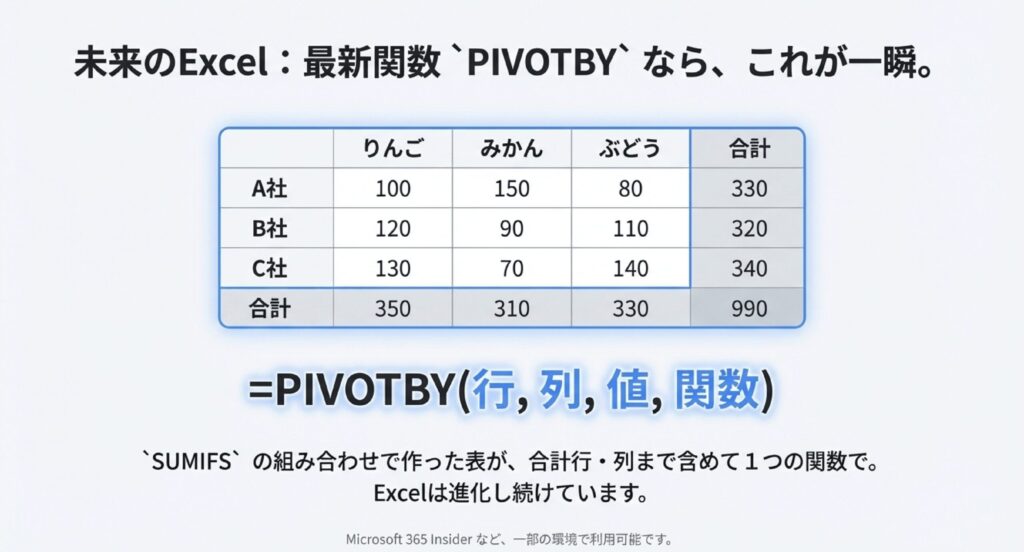
この関数は、これまでUNIQUE, SORT, SUMIFS, TOROWなどを苦労して組み合わせて作っていた複雑な数式を置き換える、まさに決定版とも言える機能です。関数1つでクロス集計表を作成できるだけでなく、SUMIFS関数では実現が面倒だった合計行や合計列まで自動で付けてくれるという優れものです。
ただし、この関数はまだMicrosoft 365 Insiderプログラムの参加者など、一部の環境でしか利用できないとのことでした。一般的に使えるようになる日が待ち遠しいですね。
まとめ:スピルを使いこなして、Excelをもっと楽しく!
今回の勉強会を通して、スピルを学ぶことで、数式がシンプルになり、ミスが減り、これまで複雑だった動的な表作成が驚くほど簡単になることを実感しました。
高校生とは思えない素晴らしい解説をしてくださった登壇者のぷりずむぷろぐらむさんと、このような学びの場を企画してくださった主催のExcel-Funコミュニティに心から感謝します。
もっとExcelを学びたい方へ

- 今回の勉強会の内容は、YouTubeでアーカイブ動画として公開されています。もう一度じっくり復習したい方はぜひご覧ください。
- ExcelやVBAに関する質問相談や、今回のような勉強会が定期的に開催されているDiscordコミュニティ「Excel-Fun」にあなたも参加してみませんか?参加者は1300名を突破しており、初心者から上級者まで、多くの方が活発に交流しています。
最後に、司会の和風スパさんの言葉を借りて、この記事を締めくくりたいと思います。
本日は「第1回スピル勉強会」にご参加いただき、ありがとうございました。