
【Excel】脱・自己流!第6回ショートカット勉強会で学んだ「コア」な時短技
こんにちは、毎日信金(@excel_pc)です!
みなさんはExcel作業中、「もっと楽にできないかな…」とため息をついたことはありませんか? 私は毎日です(笑)。
そんな私が今回、Excel・VBAのユーザーコミュニティ「Excel-Fun.xls*」主催の「第6回ショートカット勉強会」に参加してきました!
なんとこのコミュニティ、2025年12月10日で祝・設立1周年! おめでとうございます🎉 記念すべき回のテーマは「Excel編 Part2」。 講師はおなじみ、ショートカットの達人 ゅぇ。(@YUExcelMARU) さんです。
前回よりも少し「コア(マニアック)」な内容も含まれるとのことですが、実際に参加してみると「えっ、今まで損してたかも…!」思うような目からウロコの技ばかりでした。
今回は、勉強会で私が特に「これは明日から実務で使える!」と感動したポイントをシェアします。
ただの暗記じゃない!「ショートカットに絶対はない」
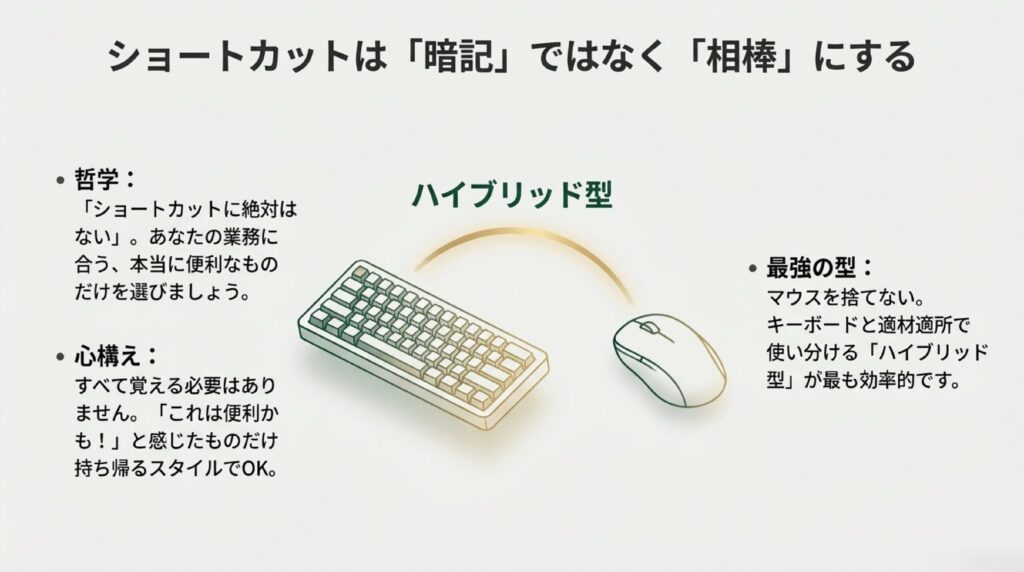
勉強会の冒頭資料、ゅぇ。さんのこの言葉にハッとさせられました。
「人によってよく使う操作は違うから、全部覚える必要はありません。『あ、これ便利かも』と思ったものだけ持ち帰ってください!」
ショートカットキーって、「全部覚えなきゃ!」とプレッシャーに感じがちですよね。 でも、「自分に必要なものだけでいい」 と言われると、急に肩の荷が下りませんか?
無理にマウスを捨てる必要もありません。 マウスとキーボード、それぞれの得意な方を使い分ける「ハイブリッド型」こそが、最強の時短術なのです。
表の選択、「Ctrl + A」だけで満足してない?

表全体を選択するとき、多くの人が Ctrl + A を使っていると思います。もちろん私もそうです。 でも、今回教わったのは、ちょっと「通」なこのキー。
🔧 表全体を選択:Ctrl + *
(テンキーの * または Ctrl + Shift + :)
「え、Ctrl + A と何が違うの?」と思いますよね。 実はこれ、選択したあとにアクティブセル(入力できる場所)が左上に戻るんです。 大きな表を選択したとき、画面がどこかに飛んでいってしまうのを防げるので、地味ですが使い勝手が良い!
🔧 選択範囲の四隅へ移動:Ctrl + . (ピリオド)
広い範囲を選択したあと、「あれ、右端のデータちゃんと入ってるかな?」と確認したくなること、ありませんか? そんなとき、スクロールバーをドラッグするのはナンセンス。 Ctrl + . を押せば、選択範囲の四隅(左上→右上→右下→左下)をクルクルと移動できます。これ、確認作業にめちゃくちゃ便利です!
【今回の目玉①】コピペの革命!「上のセルの値(計算結果)をコピー」
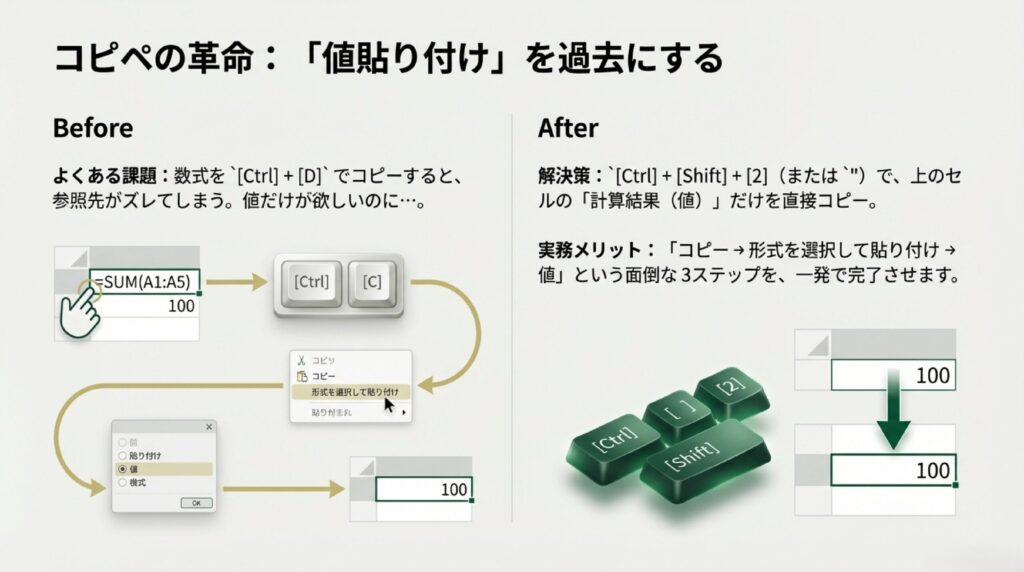
今回、私が一番感動して「うおおお!」と声が出そうになったのがこれです。
通常、上のセルを下にコピーするときは Ctrl + D を使いますよね。 でも、上のセルに数式が入っていると、計算式ごとコピーされて参照先がズレてしまう…なんてこと、よくありませんか?
「数式の結果(値)だけ欲しいのに!」 そんな悩みを一瞬で解決するのがこちら。
✨ 上のセルの値(計算結果)をコピー:Ctrl + Shift + 2
これを押すと、上のセルの「計算結果(値)」だけをコピーし、しかも編集モードにしてくれます。
- 数式の結果を、値として確定して下に書きたいとき
- 上のセルの文字をコピーして、一部だけ修正したいとき
これまでは「コピー」→「形式を選択して貼り付け」→「値」…とやっていた手間が、たった一発で終わります。 これは間違いなく神ショートカットです。
【今回の目玉②】「行の非表示」は事故の元?グループ化を使おう
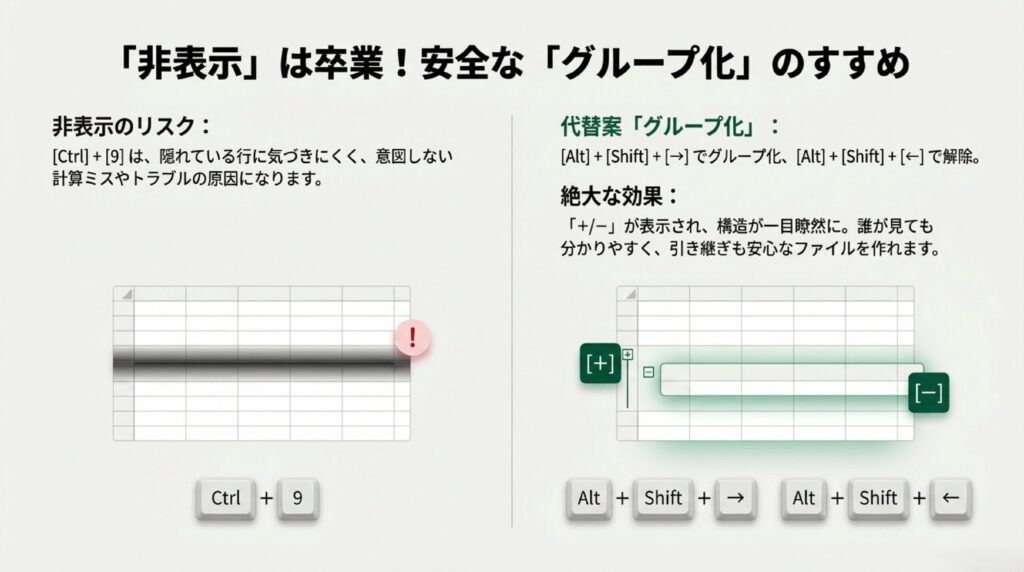
実務でよくある「行の非表示」。 Ctrl + 9 でサッと隠せるのはいいのですが、こんなトラブルありませんか?
- 隠れていることに気づかず、データを消してしまった
- 再表示させるのが面倒くさい
- 引き継いだファイル、どこが隠れてるか分からない問題
ゅぇ。さんのおすすめは、「非表示」ではなく「グループ化」です。
✨ グループ化:Alt + Shift + →
✨ グループ化解除:Alt + Shift + ←
行を選択してこのキーを押すと、左側に「+」「ー」のボタンが表示されます。 これなら「ここに何かが隠れている」と誰が見ても一目瞭然!ボタン一つで開閉できるので、操作もスマートです。
今までマウスで「データ」タブから「グループ化」をクリックしていた私。 これからはショートカットで、一瞬でプロっぽいファイルを作ります!
書式設定もキーボードでサクサクと
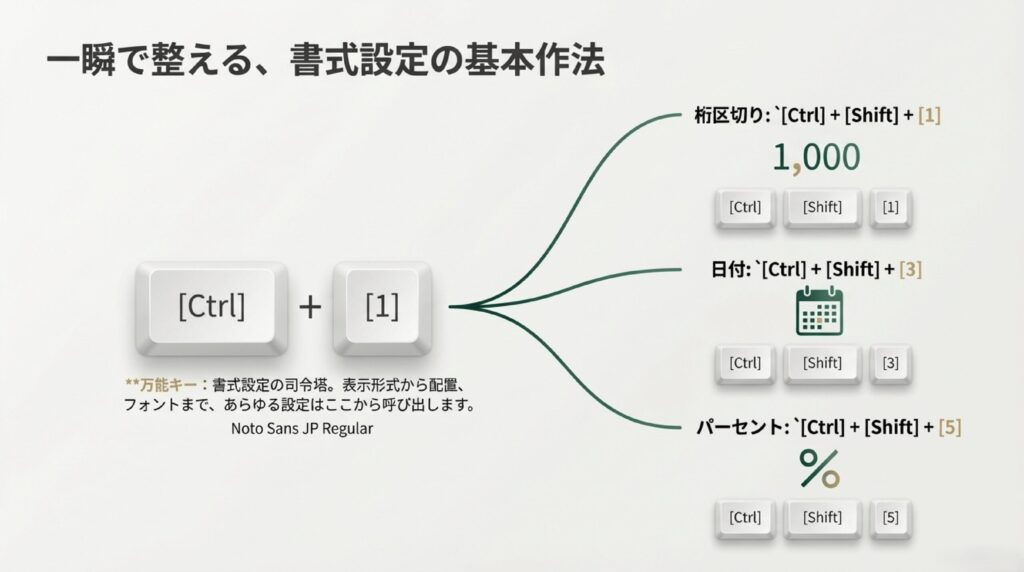
最後に、見やすい表を作るための書式設定系ショートカットです。
- セルの書式設定を開く:
Ctrl + 1- これは基本中の基本!右クリックより断然速いです。
さらに、一発で表示形式を変える技も。
- 桁区切り(カンマ)をつける:
Ctrl + Shift + 1 - 日付形式にする:
Ctrl + Shift + 3 - パーセント表示にする:
Ctrl + Shift + 5
特に「日付」は、入力したら変な数字(シリアル値)になっちゃった…という時に Ctrl + Shift + 3 を押せば一発で直るので、覚えておくと焦りません。
まとめ:明日からこれだけは使ってみて!
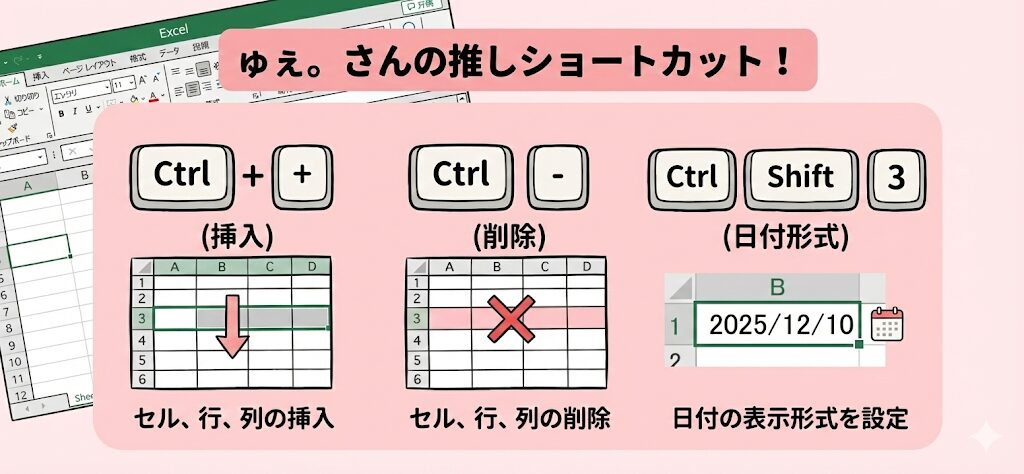
たくさんのショートカットを学びましたが、私が「これだけは絶対実務に取り入れる!」と心に誓ったベスト3はこちらです。
Ctrl + Shift + 2(上のセルの値をコピー)- 値貼付けの手間から開放される感動を、ぜひ味わってほしいです。
Alt + Shift + →(グループ化)- 自分だけでなく、ファイルを見るチームメンバーのためにも「優しさ」として使いたい機能。
Alt + Shift + ←(グループ化解除)- セットで覚えて、キーボードだけで階層構造を自在に操りましょう。
さいごに
「Excel-Fun.xls*」は、初心者から上級者まで、Excelに関わる全ての人が楽しみながら学べる温かいコミュニティです。 分からないことを質問したり、もくもくと作業したり、参加の仕方は自由。
気になった方は、ぜひYouTubeのアーカイブや、Discordコミュニティを覗いてみてくださいね!
以上、毎日信金でした。 明日からのExcelライフが、少しでも楽しくなりますように!

🔗 関連リンク
- 講師:ゅぇ。さん
- X (旧Twitter): @YUExcelMARU
- 主催コミュニティ:Excel-Fun.xls*
- 公式サイト: Excel-Fun.xls*
- YouTubeチャンネル: Excel-Fun.xls*
- 今回の勉強会アーカイブ